

jun
WP Rocket: O guia definitivo para não quebrar o layout ao minificar o JS
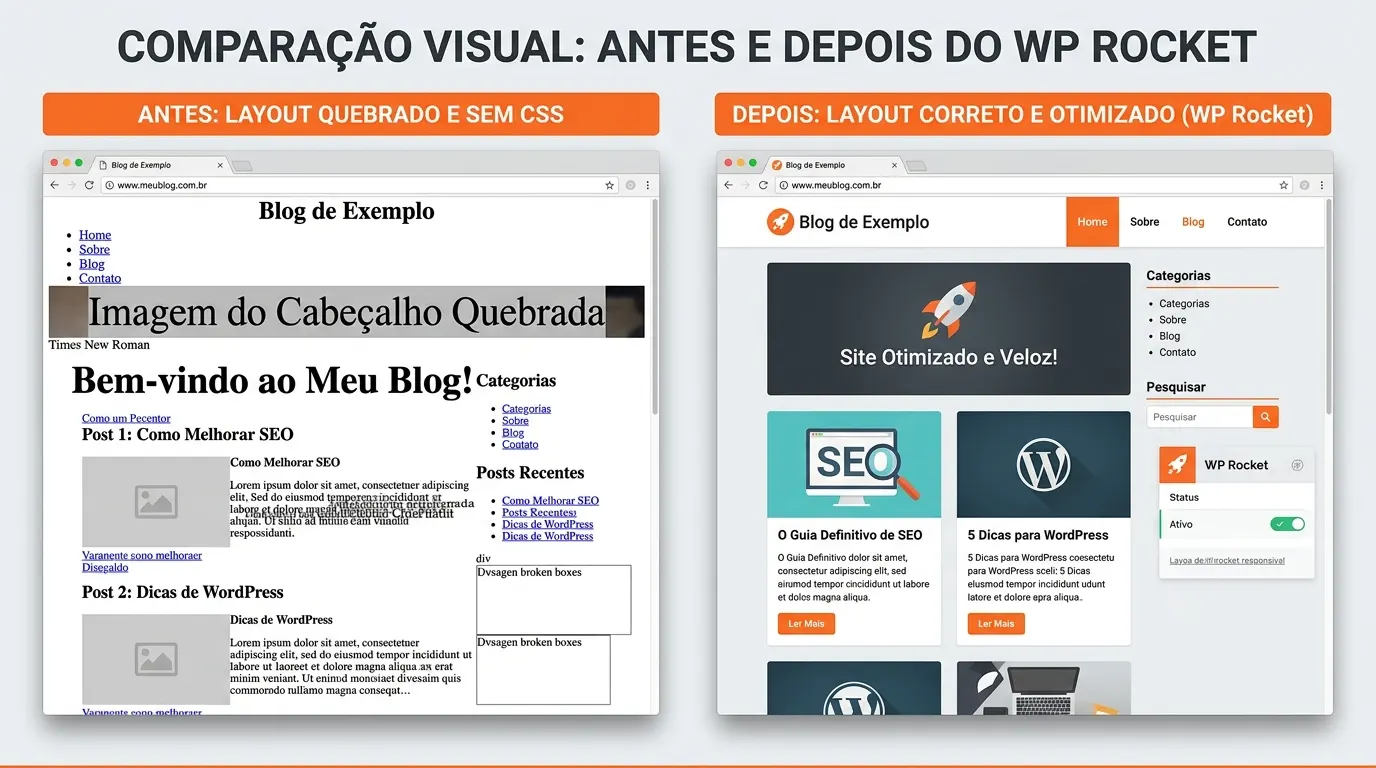
Ao habilitar as opções de otimização de JavaScript no WP Rocket (como Minify, Combine, Load Deferred ou Delay Execution), você pode ganhar performance, mas também pode quebrar seu layout inteiro – slides que param de funcionar, menus que não abrem, botões que não respondem, tudo desconfigurado. Portanto, este guia mostra, passo a passo, como identificar o culpado, aplicar exclusões precisas e manter a otimização sem sacrificar a funcionalidade do site.
• Diagnosticar rapidamente se o problema é a minificação de JS.
• Usar o bypass
?nowprocket para visualizar o site sem WP Rocket.• Identificar e excluir os scripts problemáticos.
• Configurar exclusões específicas para temas como WoodMart/Flatsome.
• Aplicar boas práticas para não quebrar funcionalidades críticas.
1. Por que a minificação de JS quebra o layout?
A minificação reduz o tamanho dos arquivos removendo espaços, comentários e quebras de linha. Contudo, ao combinar vários scripts em um único arquivo ou alterar a ordem de carregamento (defer/delay), você pode desrespeitar dependências críticas – por exemplo, um plugin que espera jQuery carregar antes de seu script. Quando essas dependências são quebradas, o navegador executa código em ordem incorreta, resultando em elementos que não funcionam ou estilos que não se aplicam. Além disso, conforme relatado por diversos usuários, o WP Rocket pode pular completamente a minificação de arquivos JS que usam padrões específicos, como strings multilinha com escape, causando falhas silenciosas na otimização[reference:0].
2. Diagnóstico: Identifique a causa raiz
Antes de qualquer alteração, confirme que o problema está de fato relacionado ao JS.
Adicione ?nowprocket ao final da URL do seu site (ex: https://seudominio.com/contato?nowprocket). Esse parâmetro desativa o WP Rocket temporariamente para aquela página. Se o layout voltar ao normal, a otimização do WP Rocket é a culpada.
Acesse Settings → WP Rocket → File Optimization e:
- Desative Minify JavaScript files e Combine JavaScript files.
- Desative Load JavaScript deferred e Delay JavaScript execution.
- Limpe o cache (WP Rocket → Clear Cache).
Se o layout for corrigido, a causa está em uma dessas opções. Reative uma por vez para identificar exatamente qual configuração quebrou. Esta técnica de isolamento sequencial resolve a maioria dos casos[reference:1].
3. Ferramenta essencial: Blue Button para identificar scripts conflitantes
Para encontrar exatamente quais arquivos JS estão causando o problema, utilize a extensão Blue Button (Chrome Web Store). O método é documentado oficialmente pelo WP Rocket[reference:2]:
- Instale a extensão Blue Button.
- Acesse a página com layout quebrado e adicione
?nowprocketna URL (ex:https://seudominio.com/produto?nowprocket). - Clique no ícone da extensão e selecione Scripts.
- Copie a lista de arquivos JavaScript exibida (tanto internos quanto externos).
- Vá para WP Rocket → File Optimization e cole a lista no campo “Excluded JavaScript Files”. Salve as alterações e limpe o cache.
- Remova um arquivo por vez da lista de exclusão. Após cada remoção, teste o site. Quando o layout quebrar novamente, o último arquivo removido é o culpado. Adicione-o de volta à lista e pare o processo.
Este procedimento encontra o script específico que conflita com a minificação, sem necessidade de adivinhar. Use caminhos relativos ou padrões genéricos como /wp-content/plugins/nomedoplugin/assets/js/script.min.js ou apenas o nome do plugin, conforme o suporte oficial do WP Rocket[reference:3].

4. Exclusões essenciais por cenário
Alguns conflitos são recorrentes e têm soluções documentadas.
4.1. Elementor (sticky effect / módulos travados)
Se os elementos fixos (sticky) ou o editor do Elementor não carregam, adicione as seguintes exclusões:
/elementor-pro/assets/lib/sticky/jquery.sticky.min.js
Essas regras devem ser adicionadas tanto no campo de exclusão de Minify JavaScript files quanto no de Load JavaScript deferred. Conforme documentação oficial do WP Rocket para Elementor, isso resolve a maioria dos casos de layout quebrado[reference:4].
4.2. WoodMart / Flatsome / XStore
Temas populares de e-commerce frequentemente já possuem seus próprios scripts minificados. Nesse caso, habilitar a minificação do WP Rocket causa duplicação de esforço e quebra de funcionalidades. A recomendação da XTemos (criadora do WoodMart) é clara: temas bem otimizados podem simplesmente manter a minificação do WP Rocket desabilitada[reference:5]. Se você optar por mantê-la, exclua os scripts principais do tema:
/wp-content/themes/flatsome/(.*).js
/wp-content/themes/xstore/(.*).js
4.3. jQuery e dependências de plugins
Muitos plugins exigem que jQuery carregue antes de seus scripts. Exclua jQuery da minificação e combinação:
A exclusão do jQuery também é necessária quando o “Delay JavaScript execution” está ativo, pois muitos scripts inline dependem dele[reference:6].
4.4. Google Maps e APIs externas
Scripts hospedados externamente (CDN) também quebram com frequência. Para excluí-los, use o domínio completo no campo de exclusão, sem a necessidade da URL completa. Por exemplo, para excluir qualquer script do Google Maps, adicione apenas: maps.googleapis.com. WP Rocket também permite excluir por caminho parcial, como /wp-content/plugins/nomedoplugin/assets/js/, o que é útil para plugins que geram hashes dinâmicos no nome dos arquivos[reference:7].
5. Configuração segura recomendada (passo a passo)
Siga esta ordem para minimizar riscos enquanto aproveita os ganhos de performance:
- Mantenha Minify JavaScript files ativado – é o recurso mais seguro e com maior impacto no tamanho dos arquivos[reference:9].
- Combine JavaScript files – ative apenas se você não tiver plugins que dependem de ordem específica de carregamento. Teste exaustivamente[reference:10].
- Load JavaScript deferred – ative com cautela. Adicione as exclusões de jQuery e temas conforme mencionado acima[reference:11].
- Delay JavaScript execution – ative apenas se você entende quais scripts podem ser adiados até a interação do usuário. Use as exclusões padrão de jQuery e do seu tema[reference:12].
Lembre-se: hospedagem compartilhada barata é o maior inimigo da performance, e nenhum plugin de cache vai salvar um servidor mal configurado[reference:13].

6. Se nada funcionar: o checklist completo
- Desative temporariamente todos os plugins (exceto WP Rocket). Reative um por um.
- Verifique se há camadas duplicadas de cache: CDN (Cloudflare), cache do servidor (LiteSpeed, Nginx), cache de objeto (Redis, Memcached). Cada camada adicional pode interferir na entrega dos arquivos minificados[reference:14].
- No console do navegador (F12), procure por erros como “Uncaught TypeError” ou “Cannot read property”. Eles apontam diretamente para o script problemático.
- No WP Rocket, vá em Tools → Clear Cache → Clear WP Rocket Cache e também limpe o cache do navegador (Ctrl+F5) a cada alteração.
- Teste em uma janela anônima/logout para evitar interferência do cache de usuário logado.
- Se após todas as exclusões o problema persistir, desative completamente a minificação de JS e use apenas cache de página e otimização de CSS. Nem sempre a minificação de JS é necessária para alcançar boa performance.
Conclusão: performance e funcionalidade podem coexistir
A minificação de JavaScript no WP Rocket é uma ferramenta poderosa, mas exige precisão. Ao aplicar as exclusões corretas e seguir o fluxo de diagnóstico passo a passo, você mantém seu site rápido sem sacrificar a experiência do usuário. Portanto, lembre-se: a exclusão específica de scripts problemáticos é a chave para conciliar performance e estabilidade. Teste cada alteração em staging, mantenha seu tema e plugins atualizados, e não tenha medo de desabilitar a minificação de JS se o ganho de performance não justificar a complexidade.
🔧 Precisou de ajuda ou de uma hospedagem otimizada?
No nosso catálogo, você encontra temas, plugins e serviços recomendados para quem exige performance máxima.
🛒 Explorar catálogo →Continue acompanhando o blog para mais guias de boas práticas em WordPress.