


jun
Perfmatters: Como desativar scripts inúteis e limpar o cabeçalho do WP
O WordPress, por padrão, carrega uma série de scripts e estilos que muitas vezes não são utilizados no front-end. Isso inclui emojis, embeds, dashicons, jQuery migrate, XML-RPC, e scripts de plugins que se carregam em todas as páginas, mesmo quando não são necessários. O resultado? Mais requisições HTTP, maior tempo de carregamento e um <head> inchado que prejudica sua pontuação no PageSpeed Insights. É aí que o Perfmatters entra. Este plugin não é um cache convencional (ele não substitui o WP Rocket), mas sim uma ferramenta de precisão para remover o que não é necessário. Neste guia prático, você aprenderá a usar o Script Manager e as opções de otimização do Perfmatters para limpar o cabeçalho e melhorar a performance definitivamente.
• Identificar scripts e CSS inúteis que estão poluindo seu site.
• Usar o Script Manager para desativar recursos por página ou site-wide.
• Aplicar o MU Mode para remover consultas e hooks completos de plugins.
• Remover CSS não utilizado automaticamente.
• Configurar exclusões para evitar conflitos com temas e plugins (como WooCommerce e Elementor).
1. O que o Perfmatters realmente faz (e o que não faz)
Antes de prosseguir, é fundamental entender a função do Perfmatters. Diferentemente do WP Rocket, que é um plugin de cache completo, o Perfmatters atua como uma camada de otimulação que impede o carregamento de recursos desnecessários. A diferença é sutil, mas essencial: o WP Rocket otimiza o que já está lá, enquanto o Perfmatters tenta impedir que certas coisas sejam carregadas em primeiro lugar.[reference:0] Eles são complementares e podem ser usados juntos – inclusive, essa combinação é recomendada para lojas WooCommerce e sites com muitos plugins.[reference:1] No entanto, nunca ative funcionalidades duplicadas como Delay JavaScript em ambos os plugins simultaneamente.
2. Limpando a seção wp_head com as opções rápidas (Quick Toggles)
O Perfmatters possui um conjunto de opções “one-click” que removem funcionalidades do WordPress que raramente são usadas no front-end. Acesse Perfmatters → General. Recomendo ativar as seguintes opções:
- Disable Emojis: Remove o script de emojis carregado em todas as páginas, economizando 40-50 KB e uma requisição.[reference:2]
- Disable Dashicons: Remove a fonte de ícones do admin no front-end. Muitos temas modernos já usam SVGs, então não fará falta.[reference:3]
- Disable Embeds: Remove os scripts necessários para gerar previews de links do YouTube, Twitter etc., que geralmente são substituídos por embeds manuais.[reference:4]
- Disable XML-RPC: Remove a API XML-RPC (a menos que você use apps como Jetpack).
- Remove jQuery Migrate: Remove o script de compatibilidade para plugins antigos. Teste seu site – na maioria dos casos, é seguro desativar.[reference:5]
- Hide WP Version, Remove RSD Link, Remove Shortlink: Removem meta tags desnecessárias do cabeçalho.

Após ativar essas opções, observe o impacto. Em muitos sites, você já elimina de 2 a 5 requisições e reduz o tamanho da página em dezenas de KB.
3. Script Manager: Desative scripts por página ou site-wide
O Script Manager é o coração do Perfmatters. Ele permite desativar scripts e CSS por página, post, arquivo ou globalmente. Para ativá-lo, vá em Perfmatters → Tools → Script Manager, ative a opção e salve.[reference:6]
- Navegue até uma página do seu site (ex: a página inicial).
- Na barra de administração (admin bar), passe o mouse sobre “Perfmatters” e clique em “Script Manager”. Se a barra estiver oculta, acrescente
?perfmattersao final da URL.[reference:7] - Você verá todos os scripts e CSS carregados naquela página, agrupados por plugin ou tema.
- Para cada script, você pode definir o status: “On” (padrão) ou “Off”. Ao desativar, escolha se a exclusão se aplica a “Everywhere” (em todo o site), “Current URL” (apenas na página atual) ou por tipo de post. Depois, clique em “Save”.[reference:8]
Exemplos práticos de uso do Script Manager:
- Desative o CSS/JS do Contact Form 7 em todas as páginas exceto na página de contato.[reference:9]
- Desative o plugin de compartilhamento social em todas as páginas, liberando-o apenas para posts.[reference:10]
- Remova scripts de temas que carregam recursos desnecessários (por exemplo, sliders ou fontes não utilizadas).
- Desative os estilos da biblioteca de blocos do Gutenberg se você não usar o editor de blocos:
/wp-includes/css/dist/block-library/style.min.csse/wp-includes/css/dist/block-library/theme.min.css.[reference:11]
4. MU Mode: Desative consultas e hooks de plugins inteiros
O Script Manager padrão remove apenas scripts e CSS devidamente registrados. Contudo, alguns plugins injetam código inline ou realizam consultas ao banco de dados mesmo sem scripts. Para desativá-los completamente, existe o MU Mode (Must-Use). Quando ativado, ele copia um arquivo para a pasta /wp-content/mu-plugins e passa a desativar todas as funcionalidades de um plugin (consultas SQL, hooks, código inline).[reference:13]
- No Script Manager, clique em “Settings” (à esquerda).
- Ative “Enable MU Mode”. Isso copiará um arquivo para a pasta mu-plugins.[reference:14]
- Se você vir uma mensagem de erro, verifique as permissões da pasta. Caso contrário, a ativação foi bem-sucedida.
- Agora, quando você desativar um plugin no Script Manager, ele será completamente removido do front-end (incluindo consultas).[reference:15]
5. Removendo CSS não utilizado automaticamente
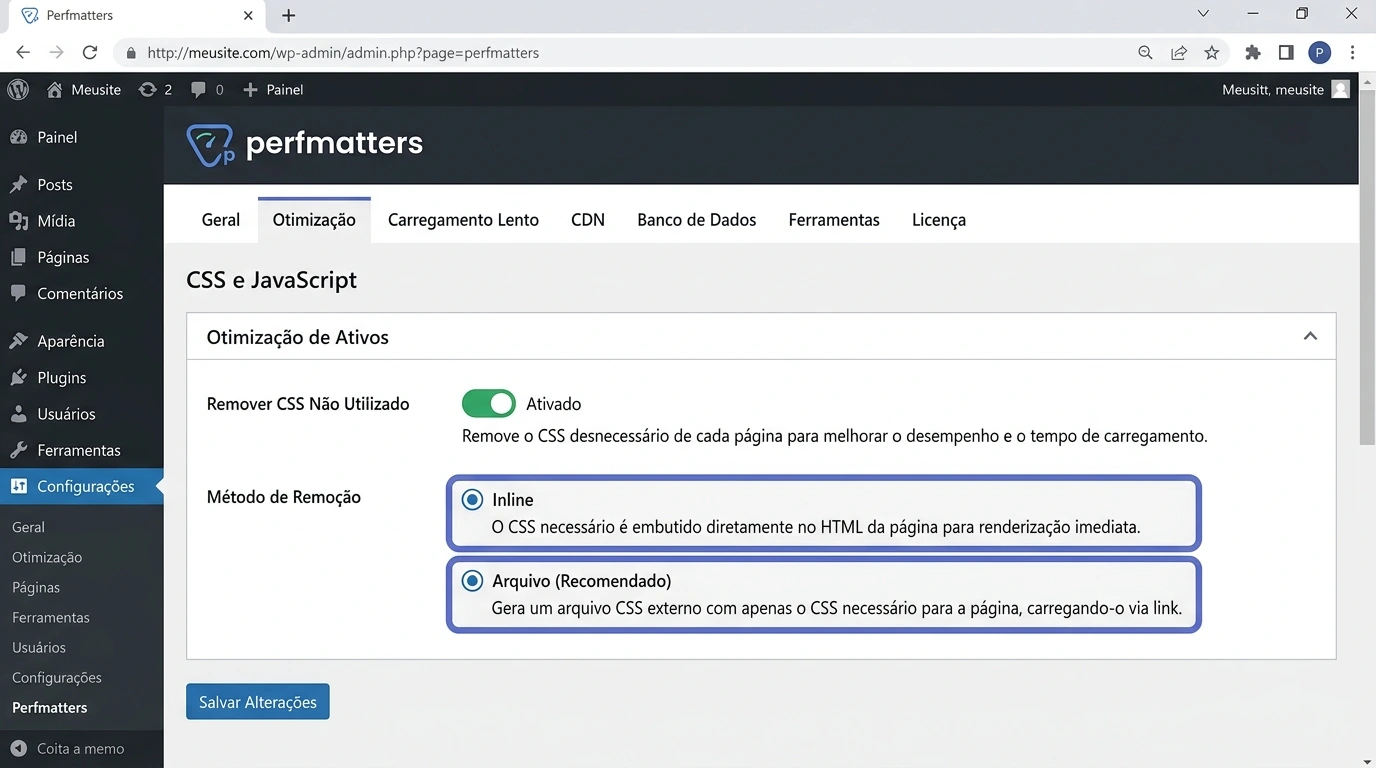
A remoção de CSS não utilizado é uma das tarefas mais difíceis, mas o Perfmatters tenta automatizá-la. O recurso “Remove Unused CSS” analisa as folhas de estilo e extrai apenas os seletores realmente usados na página, descartando o restante. Para ativá-lo, vá em Perfmatters → CSS e ative “Remove Unused CSS”.[reference:17]
Você tem duas opções de método:
- Inline (padrão): O CSS usado é inserido diretamente no HTML, o que é bom para o PageSpeed, mas aumenta o tamanho da página.[reference:18]
- File: O CSS usado é salvo em um arquivo separado que pode ser cacheadado. Melhor para a performance percebida em visitas repetidas.[reference:19]
Já o comportamento das folhas de estilo originais define o que acontece com o CSS não utilizado:
- Delay (padrão): O CSS não utilizado é atrasado e só carrega quando o usuário interage com a página. Este é o método recomendado.[reference:20]
- Async: Carrega o CSS restante de forma assíncrona, evitando pop-ins de conteúdo.
- Remove: Remove completamente o CSS não utilizado. Esse modo é o mais agressivo e tende a quebrar layouts com frequência.
Em sites que usam construtores como Elementor, o Perfmatters já possui exclusões automáticas para evitar conflitos.[reference:21] Por isso, teste sempre e, se perceber algum comportamento incorreto, adicione as classes ou seletores problemáticos nas exclusões manuais (campo “CSS Exclusions”).
6. Integração com WooCommerce: Desative scripts do WooCommerce onde não são necessários
O WooCommerce carrega uma enormidade de scripts e estilos em todas as páginas (carrinho, mini-carrinho, variações de produto, etc.). No entanto, você pode usar o Script Manager para desativá-los em páginas que não são da loja. Se você tiver o MU Mode ativado, o Perfmatters oferece um filtro especial que permite desativar completamente o WooCommerce em páginas específicas.[reference:23]
Acesse o Script Manager em uma página inicial ou de blog. Você verá entradas como:
/wp-content/plugins/woocommerce/assets/js/frontend/add-to-cart.min.js/wp-content/plugins/woocommerce/assets/js/frontend/woocommerce.min.js
Desative-os “Everywhere” e crie exceções para as páginas de produto, carrinho e checkout. Dessa forma, o pesado JavaScript do WooCommerce não sobrecarregará páginas simples.
7. Evitando e resolvendo conflitos comuns
Os principais problemas ao usar o Perfmatters estão relacionados à desativação excessiva ou à aplicação de atrasos/delay em scripts que precisam ser executados imediatamente, como menus ou sliders. Veja como proceder quando algo quebrar:
Abra o Console do Navegador (F12) para identificar o erro. Se a mensagem indicar “Uncaught TypeError” ou “undefined”, o script responsável provavelmente foi desativado ou atrasado. Adicione o script problemático à lista “Excluded from Delay” ou reative o script no Script Manager. O Perfmatters já inclui exclusões padrão para os principais plugins e temas, mas para cenários avançados, você precisará adicionar as suas.[reference:24]
Este é o erro mais comum ao usar Delay JavaScript. Muitos plugins dependem do jQuery. Adicione jquery.js e jquery-migrate.js à lista de exclusão de delay.[reference:25]
Nunca ative o Delay JavaScript ou a minificação de CSS/JS no Perfmatters e no WP Rocket simultaneamente. Escolha um deles para cada funcionalidade. O mais comum é deixar a minificação e o cache com o WP Rocket, e usar o Perfmatters apenas para desativação de scripts e remoção de CSS.[reference:26]
Além disso, se você usa Elementor, lembre-se de que o Perfmatters já tem exclusões embutidas para as animações do construtor, mas mesmo assim, pode ser necessário desativar o “Delay JavaScript” no editor da página durante o desenvolvimento.[reference:27]
8. Adicionando snippets de código (sem plugins extras)
Um recurso frequentemente esquecido do Perfmatters é o gerenciador de snippets de código. Em vez de usar plugins como Code Snippets (que armazenam código no banco de dados e rodam consultas), o Perfmatters armazena snippets como arquivos no sistema de arquivos, sendo mais rápido e seguro. Na prática, isso significa que você pode adicionar PHP, CSS, JS e HTML diretamente na interface do Perfmatters (menu Code), com opções de minificação e carregamento seletivo.[reference:28][reference:29]
Conclusão: menus mais limpos, sites mais rápidos
O Perfmatters não é um plugin comum. Ele exige conhecimento do que cada script ou recurso faz, pois desativar o item errado pode quebrar o site. No entanto, quando bem configurado, ele reduz significativamente o número de requisições e o tamanho da página, impactando positivamente o Core Web Vitals. Combine-o com uma boa hospedagem e um cache robusto (como WP Rocket) para obter os melhores resultados. Comece pelas opções rápidas (General), depois avance para o Script Manager e, finalmente, para a remoção de CSS. Teste, teste e teste novamente antes de qualquer deploy em produção.
🔧 Quer otimizar seu WordPress como um profissional?
No nosso catálogo, você encontra o Perfmatters e outros plugins de performance com melhor custo-benefício.
🛒 Explorar catálogo →Continue acompanhando o blog para mais guias de boas práticas em WordPress.