

abr
Como resolver o erro “Maximum Execution Time Exceeded” no WordPress (2026)
Se você já viu uma tela branca ou a mensagem Fatal error: Maximum execution time of 30 seconds exceeded no WordPress, sabe o desespero. Esse erro ocorre quando um script demora mais do que o limite definido no servidor. Em 2026, com sites cada vez mais complexos (blocos, APIs externas, IA, processamento em lote), isso é mais comum do que parece. A boa notícia: você mesmo pode resolver em poucos passos, sem ser um expert.
Por que isso acontece?
O PHP impõe um tempo máximo de execução (geralmente 30 segundos) para evitar que scripts travem o servidor. No WordPress, operações pesadas como atualização de muitos posts, processamento de imagens em lote, plugins mal otimizados, backups manuais ou execução de cron jobs podem estourar esse limite.
save_post ou pre_get_posts também são causas frequentes. Sempre verifique plugins recém-instalados ou temas com funções pesadas.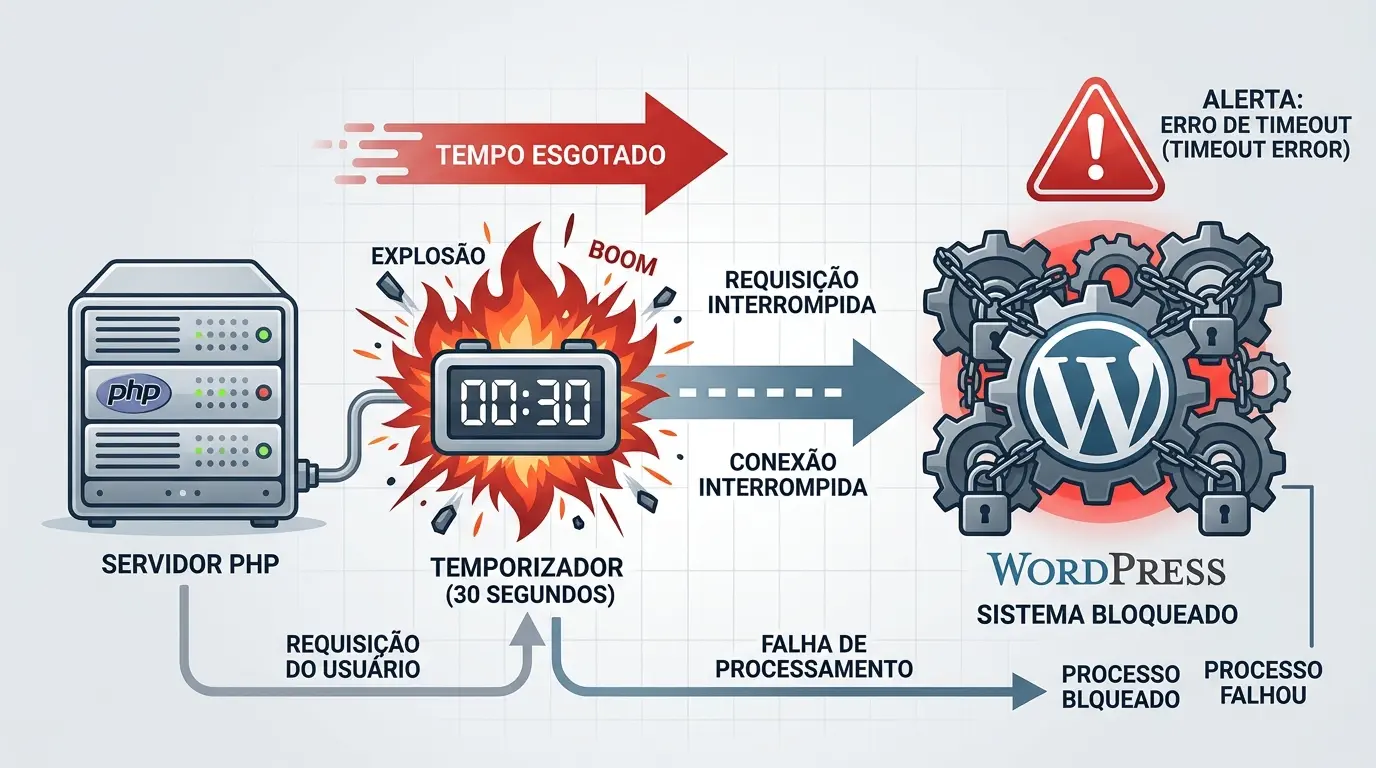
4 métodos para resolver (do mais simples ao mais avançado)
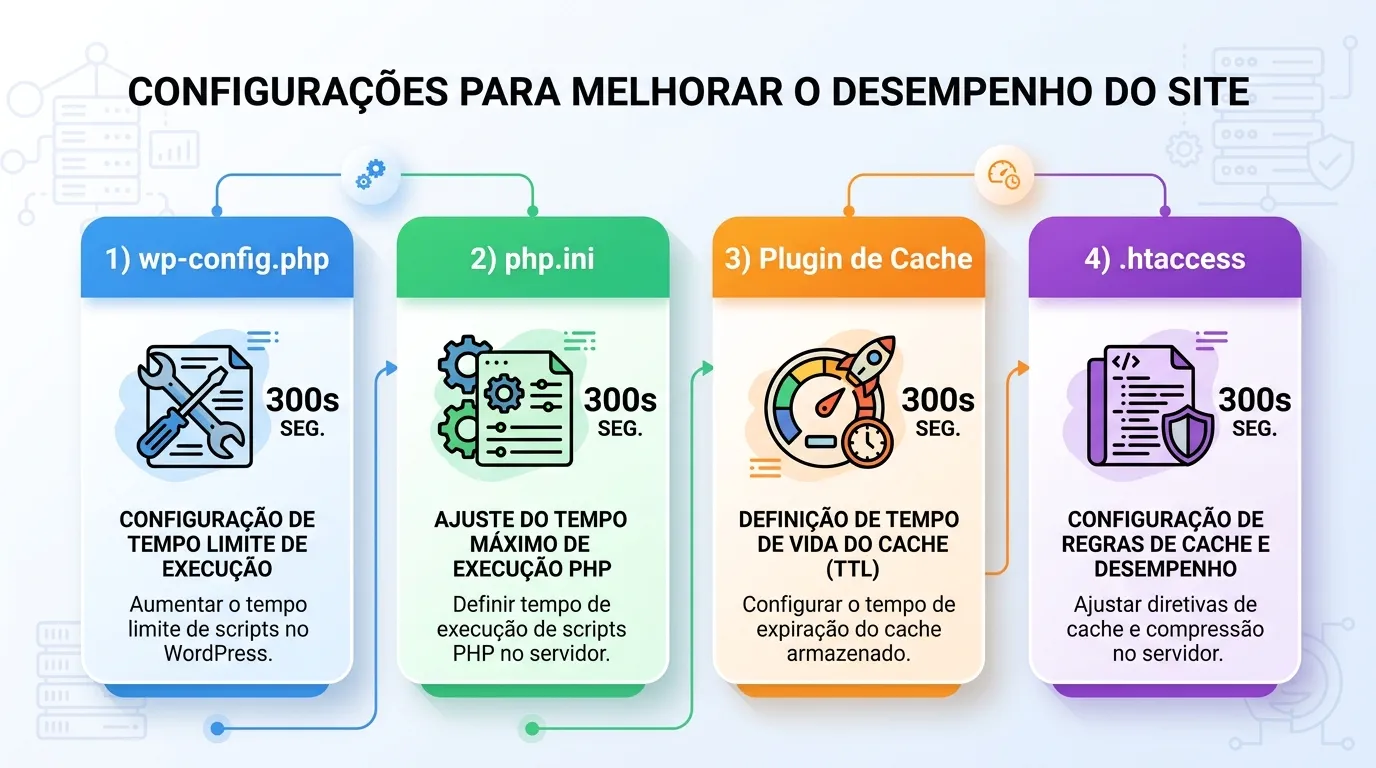
1. Aumentar via wp-config.php (recomendado para iniciantes)
Adicione esta linha ao arquivo wp-config.php (na raiz do WordPress, antes do “That’s all, stop editing!”):
set_time_limit(300);Isso define 300 segundos (5 minutos) para qualquer script. Se o erro persistir, aumente para 600. Após resolver, remova ou comente a linha para não mascarar problemas futuros.
2. Editar o php.ini (acesso ao servidor)
Se você tem acesso ao painel de controle (cPanel, DirectAdmin, ou via FTP), localize o php.ini e altere:
max_execution_time = 300Em hospedagens compartilhadas, pode ser necessário contatar o suporte ou usar o PHP Selector.
3. Plugin de performance temporário
Instale um plugin como WP Maximum Execution Time Exceeded Fix (repositório oficial). Ele permite aumentar o limite via interface. Cuidado: muitos plugins de cache já incluem essa opção — verifique nas configurações do seu plugin de cache.
4. .htaccess (para servidores Apache)
Adicione ao .htaccess na raiz do site:
<IfModule mod_php7.c>
php_value max_execution_time 300
</IfModule>
Para PHP 8.x use mod_php8.c. Teste sempre com cuidado.
Como prevenir o erro em 2026?
Além de aumentar o limite, otimize seus processos:
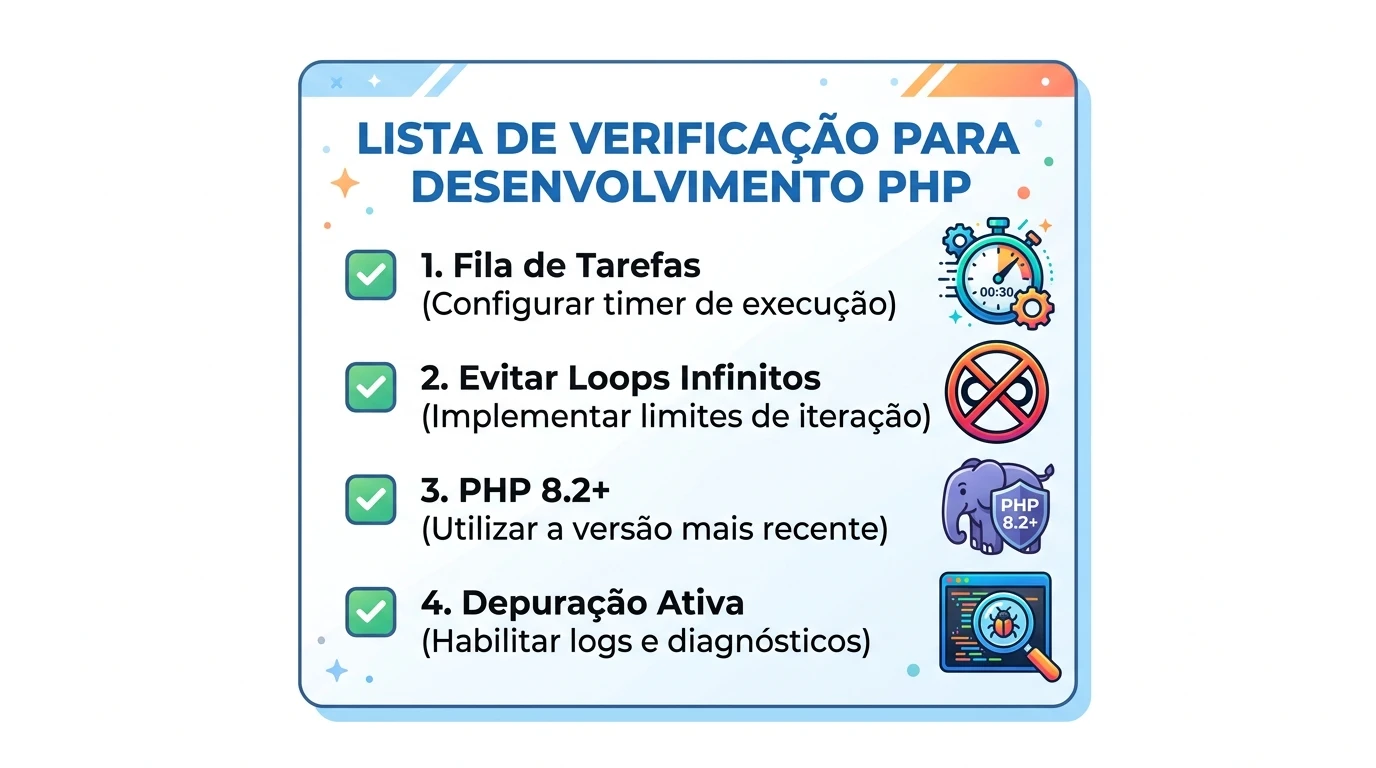
- Use fila de tarefas (WP Cron ou Action Scheduler) para ações pesadas, como envio de e-mails em massa ou geração de relatórios.
- Evite loops infinitos em funções
save_postoupre_get_posts. Sempre teste seus snippets em ambiente de staging. - Mantenha PHP 8.2 ou superior e ative o rastreamento de erros com
WP_DEBUG_LOGpara identificar o script culpado. - Se o erro ocorre ao instalar/atualizar temas ou plugins, o problema pode ser o limite de memória. Aumente também:
define('WP_MEMORY_LIMIT', '512M');no wp-config.php.
define('WP_DEBUG', true); define('WP_DEBUG_LOG', true); e verifique o arquivo /wp-content/debug.log. A linha de erro indicará qual arquivo/função está causando o timeout.🚀 Quer ir além dos tutoriais?
Conheça nossa loja com plugins e temas que resolvem problemas reais do dia a dia no WordPress — performance, segurança, backups e muito mais.
🛒 Explorar a loja →Gostou do guia? Compartilhe com outros desenvolvedores. Continue acompanhando nosso blog para mais tutoriais de performance e segurança no WordPress. Até a próxima!