

abr
Como Criar um Site WordPress Profissional em 2026
Neste Guia
- Por Que WordPress em 2026?
- O Que Você Precisa Antes de Começar
- Passo 1 — Escolha a Hospedagem Certa
- Passo 2 — Registre Seu Domínio
- Passo 3 — Instale o WordPress
- Passo 4 — Escolha e Instale um Tema Profissional
- Passo 5 — Instale os Plugins Essenciais
- Passo 6 — Crie as Páginas Fundamentais
- Passo 7 — Configure o SEO do Site
- Passo 8 — Otimize a Velocidade
- Passo 9 — Configure Segurança e Backups
- Passo 10 — Publique e Divulgue
- Quanto Custa Criar um Site WordPress em 2026?
- Erros Comuns que Você Deve Evitar
- Perguntas Frequentes
O WordPress alimenta mais de 43% de todos os sites na internet. Não é só um CMS — é a plataforma mais flexível, documentada e acessível que existe para criar qualquer tipo de presença online, desde um blog pessoal até uma loja virtual completa.
Mas criar um site WordPress profissional é diferente de apenas instalar o software e escolher um tema qualquer. Envolve tomar decisões certas sobre hospedagem, performance, segurança, SEO e ferramentas desde o início — decisões que vão determinar se o seu site carrega em 2 segundos ou em 8, se aparece no Google ou fica invisível, se transmite confiança ou afasta visitantes.
Este guia foi escrito para quem quer fazer isso direito. São 10 passos práticos que cobrem desde a escolha da hospedagem até a publicação final, com recomendações atualizadas para 2026 e dicas para economizar usando plugins premium sob licença GPL.

Por Que WordPress em 2026?
Com tantas opções disponíveis (Wix, Squarespace, Webflow, Framer), é natural perguntar: por que WordPress? A resposta está na combinação de três fatores que nenhuma outra plataforma oferece simultaneamente.
O primeiro é o controle total. Diferente de construtores “fechados”, o WordPress é software de código aberto. Você é dono do seu site, dos seus dados e pode hospedar onde quiser. Se quiser migrar de hospedagem amanhã, basta exportar e importar. Não existe vendor lock-in.
O segundo é o ecossistema. São mais de 60.000 plugins gratuitos no repositório oficial e milhares de plugins e temas premium disponíveis. Isso significa que praticamente qualquer funcionalidade que você imaginar — reservas online, área de membros, sistema de cursos, loja virtual, fóruns — já tem uma solução pronta e testada.
O terceiro é o custo. Enquanto plataformas fechadas cobram mensalidades que só crescem conforme você precisa de mais recursos, o WordPress em si é gratuito. Você paga apenas pela hospedagem e pelos plugins/temas que escolher usar — e mesmo esses podem custar uma fração do preço original quando obtidos sob licença GPL.
Nota sobre a GPL: A GNU General Public License garante que qualquer software derivado do WordPress pode ser legalmente redistribuído. Isso inclui plugins e temas premium. Sites como o Clube GPL adquirem as licenças originais e redistribuem legalmente, permitindo que você acesse ferramentas como Elementor Pro, Astra Pro e Yoast SEO Premium por uma fração do custo oficial.
O Que Você Precisa Antes de Começar
Antes de colocar a mão na massa, defina três coisas: o objetivo do site (blog, portfolio, loja, institucional), o público-alvo (quem vai acessar e o que espera encontrar) e o orçamento disponível. Não é preciso gastar muito — como veremos no comparativo de custos ao final — mas saber quanto pode investir ajuda a priorizar decisões.
Tecnicamente, você não precisa saber programar. O WordPress moderno funciona inteiramente com editores visuais. Com ferramentas como o Elementor Pro ou o próprio editor de blocos nativo (Gutenberg), é possível criar layouts profissionais arrastando e soltando elementos. O que você precisa é de atenção aos detalhes e disposição para seguir um processo organizado.
Passo 1 — Escolha a Hospedagem Certa
A hospedagem é o alicerce do seu site. Uma hospedagem ruim significa carregamento lento, instabilidade e problemas de segurança — não importa quão bonito seja o design. Uma hospedagem boa significa que o site carrega rápido, fica no ar 99,9% do tempo e protege seus dados automaticamente.

Para sites WordPress em 2026, existem três categorias principais de hospedagem. A hospedagem compartilhada é a mais acessível, com planos a partir de R$10-30/mês, ideal para sites novos com pouco tráfego. A hospedagem WordPress gerenciada oferece otimizações específicas para WordPress, com cache integrado, staging e backups automáticos, geralmente entre R$30-100/mês. E os servidores VPS ou cloud dão controle total para sites de alto tráfego, a partir de R$50-200/mês.
Para quem está começando, uma hospedagem compartilhada de qualidade ou uma hospedagem WordPress gerenciada de entrada é mais do que suficiente. Algumas opções populares no mercado brasileiro incluem Hostinger, HostGator, Cloudways e KingHost. Verifique sempre se a hospedagem oferece certificado SSL gratuito (obrigatório para HTTPS), backups automáticos, suporte a PHP 8.2+ e discos SSD/NVMe.
Dica: Evite hospedagens que prometem “sites ilimitados” por R$5/mês. Geralmente, o desempenho é muito limitado. Invista pelo menos R$20-30/mês em um plano de entrada confiável. A velocidade do site afeta diretamente o ranqueamento no Google e a experiência do visitante.
Passo 2 — Registre Seu Domínio
O domínio é o endereço do seu site (por exemplo, seusite.com.br). Para registrar um domínio .com.br, o custo é de aproximadamente R$40/ano pelo Registro.br, a entidade oficial de domínios no Brasil. Domínios .com internacionais podem ser registrados por serviços como Namecheap ou Cloudflare Registrar, geralmente por US$8-12/ano.
Ao escolher o domínio, prefira algo curto, fácil de digitar e memorizar, sem hífens ou números (a menos que sejam parte essencial da marca). Se possível, inclua uma palavra-chave relevante para o seu negócio, mas não force — a identidade da marca vem primeiro.
Um ponto importante: registre o domínio separadamente da hospedagem. Muitas hospedagens oferecem domínio “grátis” no primeiro ano, mas isso atrela o domínio à conta de hospedagem. Se você decidir mudar de provedor depois, a transferência pode ser burocrática. Mantendo o domínio separado (no Registro.br ou Cloudflare), você tem total liberdade para apontar o DNS para qualquer hospedagem a qualquer momento.
Passo 3 — Instale o WordPress
A maioria das hospedagens modernas oferece instalação do WordPress com um clique. No painel da hospedagem (cPanel, hPanel ou painel proprietário), procure por “WordPress” ou “Instalador de Aplicativos” e siga o assistente. Em menos de 5 minutos, o WordPress estará instalado e acessível em seusite.com.br/wp-admin.
Durante a instalação, configure o título do site (pode mudar depois), crie um nome de usuário forte (nunca use “admin”) e defina uma senha complexa. Após o login inicial, vá em Configurações → Geral e confirme o título, a descrição do site e o formato de URLs. Em seguida, vá em Configurações → Links Permanentes e selecione a estrutura “Nome do post” — isso cria URLs amigáveis para SEO como seusite.com.br/nome-da-pagina em vez de seusite.com.br/?p=123.
Passo 4 — Escolha e Instale um Tema Profissional
O tema define a aparência e a estrutura do seu site. Em 2026, os temas mais populares do ecossistema WordPress são construídos para performance e flexibilidade, oferecendo dezenas de templates pré-prontos que você personaliza visualmente.

Existem temas gratuitos excelentes como o Astra, Kadence e GeneratePress — todos leves e otimizados para velocidade. Suas versões premium desbloqueiam templates profissionais adicionais, mais opções de customização e integrações avançadas. Outros temas premium populares incluem o Flatsome (ideal para WooCommerce), Avada, Divi, OceanWP Pro e Neve Pro.
A escolha depende do tipo de site. Para lojas virtuais, Flatsome e Astra com Starter Templates são escolhas sólidas. Para portfolios e sites de agências, Divi e Avada oferecem bastante flexibilidade visual. Para blogs e sites de conteúdo, GeneratePress e Kadence são extremamente rápidos e limpos.
A dica para economizar sem perder qualidade: temas premium como Astra Pro, Divi, Flatsome e dezenas de outros estão disponíveis no Clube GPL por R$29,90 cada (compra avulsa) ou inclusos nos planos de acesso — contra R$50 a R$300 nas licenças oficiais. O tema é o mesmo arquivo original, com as mesmas funcionalidades.
Passo 5 — Instale os Plugins Essenciais
Plugins adicionam funcionalidades ao WordPress. A regra de ouro é: instale apenas o que você realmente precisa. Cada plugin adicionado é código extra que o servidor precisa processar. Um site com 40 plugins medianos vai carregar muito mais devagar do que um com 15 plugins bem escolhidos.
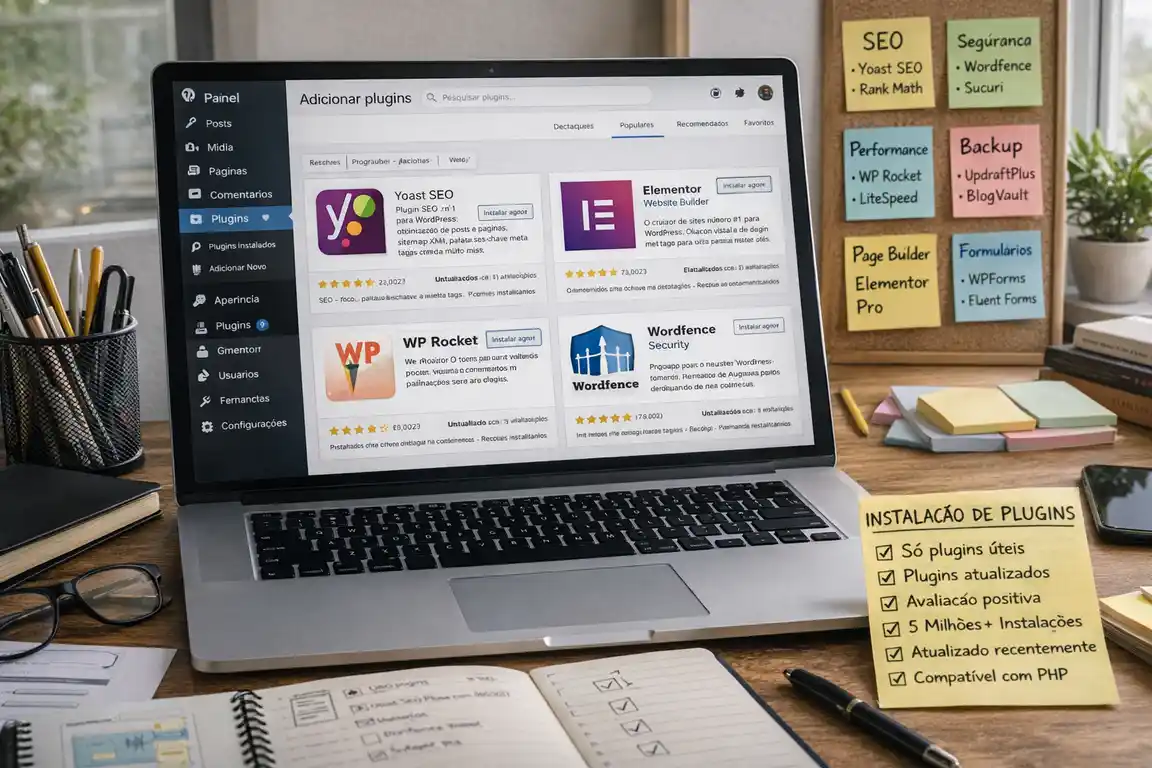
Para um site profissional em 2026, os plugins essenciais cobrem seis áreas. Na área de SEO, o Yoast SEO Premium ou Rank Math Pro são os mais utilizados — ambos orientam a otimização de cada página e post com análise em tempo real. Para segurança, Wordfence ou Sucuri Security protegem contra ataques de força bruta, malware e vulnerabilidades. Em performance, WP Rocket ou LiteSpeed Cache (se sua hospedagem usar LiteSpeed) fazem cache de páginas, otimizam CSS/JS e melhoram drasticamente o tempo de carregamento.
Para backups, UpdraftPlus ou BlogVault criam cópias automáticas do site que podem ser restauradas com um clique em caso de problemas. Na construção visual de páginas, Elementor Pro é a ferramenta dominante, permitindo criar layouts sofisticados sem código. E para formulários de contato, WPForms ou Fluent Forms cobrem desde formulários simples até fluxos avançados com lógica condicional.
Se o site for uma loja virtual, adicione o WooCommerce (gratuito) e seus complementos conforme a necessidade: gateways de pagamento brasileiros (Mercado Pago, PagSeguro), cálculo de frete dos Correios, e plugins de personalização da experiência de compra.
| Categoria | Plugin Recomendado | Preço Oficial | No Clube GPL |
|---|---|---|---|
| SEO | Yoast SEO Premium | ~R$599/ano | R$29,90 ou incluso no plano |
| Page Builder | Elementor Pro | ~R$299/ano | R$29,90 ou incluso no plano |
| Performance | WP Rocket | ~R$299/ano | R$29,90 ou incluso no plano |
| Backup | UpdraftPlus Premium | ~R$399/ano | R$29,90 ou incluso no plano |
| Formulários | WPForms Pro | ~R$599/ano | R$29,90 ou incluso no plano |
| Segurança | Wordfence Premium | ~R$599/ano | R$29,90 ou incluso no plano |
| Total | ~R$2.994/ano | R$179,40 (avulsos) ou R$59,90 no plano trimestral |
Economia real: Um profissional que precisa de 6 plugins premium gasta quase R$3.000/ano em licenças oficiais. Com o plano trimestral do Clube GPL (R$59,90), ele acessa esses mesmos plugins e mais de 3.100 outros — economizando mais de 95% no primeiro ano.
Passo 6 — Crie as Páginas Fundamentais
Todo site profissional precisa de pelo menos cinco páginas para funcionar. A página inicial (Home) é a porta de entrada e deve comunicar imediatamente quem você é, o que oferece e qual a ação que o visitante deve tomar. A página “Sobre” conta sua história, sua equipe e o que diferencia o seu negócio. A página de “Serviços” ou “Produtos” detalha o que você oferece com clareza. A página de “Contato” oferece pelo menos um formulário, e-mail e, idealmente, telefone ou WhatsApp. E a página de “Política de Privacidade” é obrigatória pela LGPD para qualquer site que coleta dados no Brasil.
Use o editor de blocos nativo do WordPress ou o Elementor Pro para construir essas páginas. Não se prenda à perfeição na primeira versão — publique algo funcional e refine depois com base no feedback e nos dados do Google Analytics. Sites que nunca saem do “modo rascunho” nunca geram resultado.
Passo 7 — Configure o SEO do Site
SEO (Search Engine Optimization) é o que faz seu site aparecer no Google quando alguém pesquisa por termos relacionados ao seu negócio. Sem SEO, o site existe mas ninguém o encontra — como ter uma loja numa rua deserta.
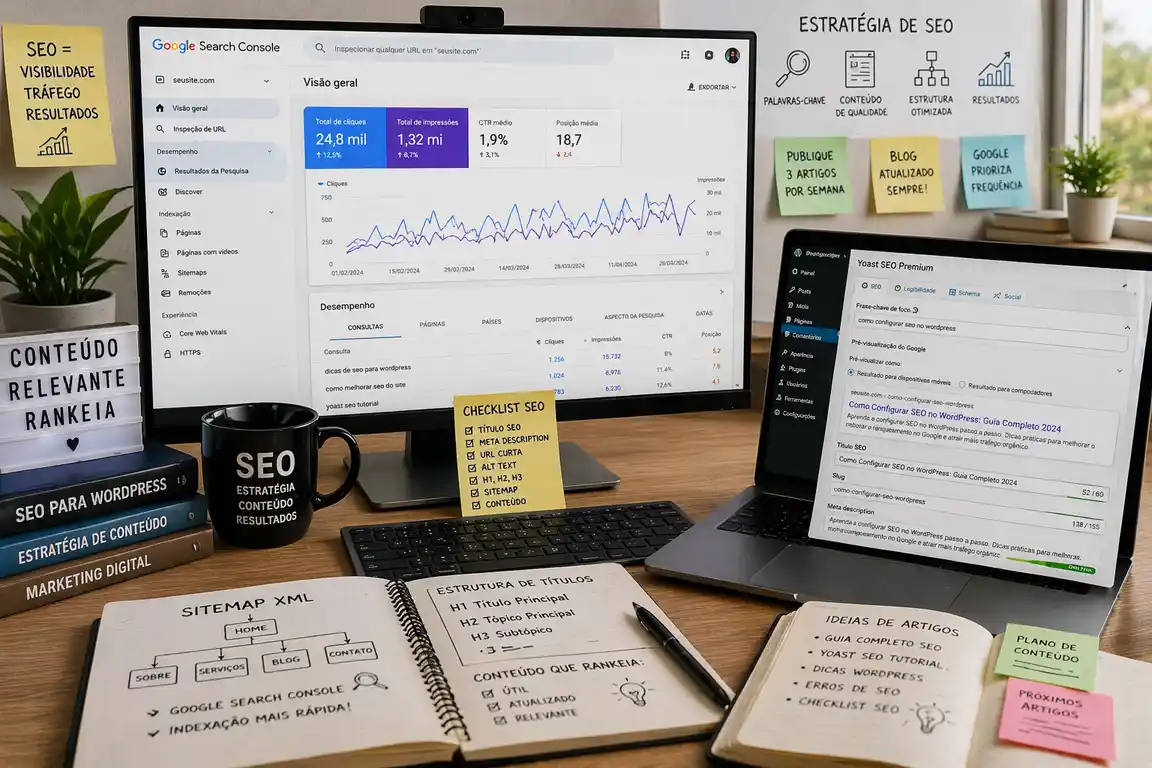
Com o Yoast SEO Premium (ou Rank Math Pro) instalado, configure o título SEO e a meta description de cada página. O título deve conter a palavra-chave principal e ter entre 50-60 caracteres. A meta description deve resumir o conteúdo da página em até 155 caracteres de forma atraente — é o texto que aparece abaixo do título nos resultados do Google.
Além disso, certifique-se de que cada imagem tenha texto alternativo (alt text) descritivo, que os títulos (H1, H2, H3) formem uma hierarquia lógica, que as URLs sejam curtas e descritivas, e que o site tenha um sitemap XML (o Yoast gera automaticamente). Submeta o sitemap no Google Search Console — é gratuito e permite que o Google encontre e indexe suas páginas mais rapidamente.
Para conteúdo contínuo, considere criar um blog e publicar artigos regularmente. O Google prioriza sites que são atualizados com frequência e oferecem conteúdo relevante. Três artigos por semana é um bom ritmo para os primeiros meses.
Passo 8 — Otimize a Velocidade
A velocidade de carregamento afeta tudo: a experiência do visitante, a taxa de conversão e o ranqueamento no Google. Segundo dados do Google, 53% dos visitantes mobile abandonam um site que leva mais de 3 segundos para carregar. Seu objetivo deve ser carregar em menos de 2.5 segundos.
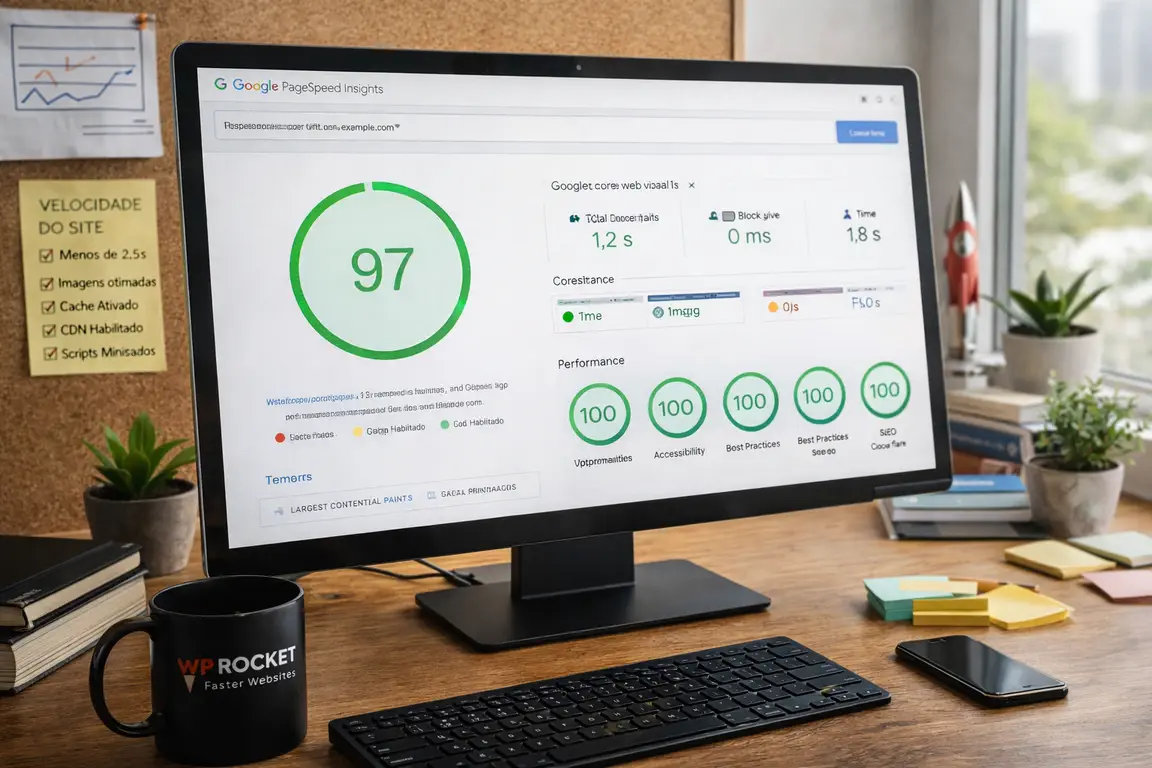
As ações mais impactantes são: instalar um plugin de cache como WP Rocket (que cria versões estáticas das páginas e elimina requisições desnecessárias ao servidor), otimizar imagens com o ShortPixel ou Imagify (que comprimem imagens sem perda visível de qualidade, reduzindo o peso em 60-80%), e habilitar um CDN como o Cloudflare (que distribui o conteúdo do site em servidores ao redor do mundo para que os visitantes carreguem de um servidor geograficamente próximo).
Outras otimizações incluem minificar CSS e JavaScript (o WP Rocket faz isso automaticamente), usar carregamento lazy para imagens abaixo da dobra, desabilitar plugins que carregam scripts em todas as páginas quando são necessários apenas em uma, e manter o WordPress, o tema e os plugins sempre atualizados — versões mais recentes frequentemente trazem melhorias de performance.
Teste a velocidade do seu site regularmente com ferramentas como Google PageSpeed Insights, GTmetrix e WebPageTest. Essas ferramentas mostram exatamente o que está lento e o que pode ser melhorado.
Passo 9 — Configure Segurança e Backups
Sites WordPress são alvos frequentes de ataques automatizados — não porque o WordPress seja inseguro, mas porque é tão popular que vale a pena para atacantes tentarem. A boa notícia é que a maioria dos ataques explora falhas básicas que são fáceis de prevenir.
As medidas essenciais de segurança são: usar senhas fortes e únicas para todos os usuários, manter WordPress, tema e plugins sempre atualizados (versões desatualizadas são o vetor de ataque número um), instalar um plugin de segurança como Wordfence ou Sucuri Security, habilitar autenticação de dois fatores (2FA) para o login do painel, e limitar tentativas de login para bloquear ataques de força bruta.
Para backups, configure o UpdraftPlus (ou similar) para fazer backup automático diário (ou pelo menos semanal) e armazenar as cópias em um local externo — Google Drive, Dropbox ou Amazon S3. Nunca armazene backups apenas no mesmo servidor do site. Teste a restauração pelo menos uma vez para garantir que funciona quando você realmente precisar.
Atenção com plugins de fontes não confiáveis: Nunca instale plugins ou temas “nulled” (pirateados). Eles frequentemente contêm malware. Se quiser usar plugins premium por um preço acessível, busque fontes legítimas que distribuam sob licença GPL com verificação de segurança — como o Clube GPL, que audita cada arquivo antes de publicar.
Passo 10 — Publique e Divulgue
Com o site pronto, é hora de publicar e começar a atrair visitantes. Antes de tirar do “modo manutenção”, faça uma checklist final: teste todos os formulários (envie um teste real), verifique todos os links (use a ferramenta Broken Link Checker), confira o site no celular (mais de 60% do tráfego brasileiro vem de dispositivos móveis), certifique-se de que o SSL está ativo (o cadeado aparece na barra do navegador) e verifique se o Google Search Console e o Google Analytics estão configurados.
Após publicar, a divulgação pode começar. Compartilhe o site nas suas redes sociais e peça para amigos e colegas fazerem o mesmo. Publique conteúdo no blog regularmente para atrair tráfego orgânico. Considere investir em Google Ads para palavras-chave estratégicas enquanto o SEO orgânico ainda está sendo construído. Cadastre o negócio no Google Meu Negócio se for um comércio local. E interaja em comunidades relevantes (fóruns, grupos de Facebook, subreddits) compartilhando conhecimento genuíno — não spam.
Quanto Custa Criar um Site WordPress em 2026?
Um dos maiores mitos é que criar um site profissional exige milhares de reais. A realidade é que o custo depende muito das escolhas que você faz. Veja um comparativo realista:
| Item | Opção Econômica | Opção Premium | Com Clube GPL |
|---|---|---|---|
| Hospedagem (anual) | R$240 | R$600 | R$240 |
| Domínio .com.br (anual) | R$40 | R$40 | R$40 |
| Tema premium | R$0 (gratuito) | R$300 | R$29,90 ou incluso |
| Plugins premium (5-6) | R$0 (gratuitos) | R$2.500+ | R$59,90 (plano trim.) |
| SSL | R$0 (incluso) | R$0 (incluso) | R$0 (incluso) |
| Total 1º ano | ~R$280 | ~R$3.440 | ~R$370 |
Com a opção Clube GPL, você obtém o mesmo resultado de um setup premium (tema profissional + todos os plugins essenciais) por cerca de R$370 no primeiro ano — 89% menos do que comprar cada licença individualmente. A diferença fica ainda mais expressiva para profissionais que gerenciam vários sites de clientes.
Erros Comuns que Você Deve Evitar
O primeiro erro é escolher hospedagem apenas pelo preço. Uma hospedagem de R$5/mês pode custar caro em termos de velocidade, uptime e frustração. Invista pelo menos R$20-30/mês em um plano de qualidade.
O segundo erro é instalar plugins demais. Cada plugin adiciona peso ao site. Antes de instalar, pergunte: “eu realmente preciso disso?” Se a funcionalidade é parecida com algo que outro plugin já faz, provavelmente não precisa.
O terceiro é ignorar o mobile. Mais da metade dos seus visitantes estarão no celular. Teste cada página no smartphone antes de publicar. O que parece bonito no desktop pode ficar ilegível no mobile.
O quarto erro é não configurar SEO desde o início. Muitas pessoas criam o site inteiro e só depois pensam em SEO. Mas URLs, estrutura de títulos e meta descriptions são muito mais fáceis de fazer certo desde o começo do que voltar e corrigir depois.
O quinto erro é não fazer backup. Parece óbvio, mas a maioria das pessoas só pensa em backup depois de perder dados. Configure o backup automático no dia 1 e esqueça — ele vai trabalhar silenciosamente até o dia que você realmente precisar dele.
E o sexto é instalar arquivos de fontes duvidosas. Plugins “nulled” (pirateados com código modificado) são a principal causa de sites WordPress hackeados. Se quiser economizar em plugins premium, use fontes legítimas que distribuam sob licença GPL com verificação de segurança.
Monte Seu Site com Plugins Premium por uma Fração do Preço
Acesse Elementor Pro, Yoast SEO Premium, WP Rocket, Astra Pro e +3.100 outros plugins e temas auditados. Planos a partir de R$34,90.
Ver Planos e Preços →Perguntas Frequentes
Preciso saber programar para criar um site WordPress?
Não. Com editores visuais como o Elementor Pro e os blocos nativos do Gutenberg, é possível criar layouts profissionais inteiramente de forma visual. Conhecimentos de HTML e CSS são úteis para personalizações avançadas, mas não são requisito para criar um site funcional e bonito.
WordPress é gratuito mesmo?
Sim. O software WordPress (wordpress.org) é 100% gratuito e de código aberto. O que você paga é pela hospedagem (o servidor onde o site fica), pelo domínio (o endereço) e, opcionalmente, por plugins e temas premium. O CMS em si não tem custo.
Qual a diferença entre WordPress.com e WordPress.org?
WordPress.org é o software livre que você instala em qualquer hospedagem — é o que usamos neste guia e o que profissionais utilizam. WordPress.com é um serviço de hospedagem gerenciada da Automattic, com planos gratuitos e pagos, mas com menos flexibilidade. Para um site profissional, use WordPress.org.
Posso criar uma loja virtual com WordPress?
Sim. O WooCommerce, o plugin de e-commerce mais popular do mundo, é gratuito e transforma qualquer site WordPress em uma loja virtual completa. Ele suporta gateways de pagamento brasileiros, cálculo de frete dos Correios, emissão de nota fiscal via plugins complementares e muito mais.
Os plugins GPL funcionam igual aos originais?
Sim. Plugins obtidos sob licença GPL são exatamente o mesmo arquivo distribuído pelo desenvolvedor original. Não há alterações no código. A única diferença é que atualizações automáticas via painel podem não funcionar (dependendo do plugin) — nesse caso, você baixa a versão atualizada manualmente e faz upload. Todos os recursos e funcionalidades são idênticos.
Quanto tempo leva para criar um site WordPress profissional?
Depende da complexidade. Um site institucional de 5-10 páginas pode ser criado em 1-2 dias por alguém com experiência, ou em uma semana por um iniciante seguindo este guia. Uma loja virtual com dezenas de produtos pode levar 2-4 semanas para configurar completamente, incluindo cadastro de produtos, configuração de frete e pagamentos.