

jun
Como corrigir problemas de envio de e‑mail no WooCommerce usando WP Mail SMTP
E‑mails transacionais – confirmação de pedido, reset de senha, notificação de novo pedido – são a espinha dorsal de qualquer loja WooCommerce. Quando esses e‑mensagens não chegam, as consequências são imediatas: clientes pagam mas não recebem o produto digital, abrem disputas ou abandonam o carrinho por falta de confirmação. Em 2026, as exigências dos grandes provedores tornaram o problema ainda mais crítico; desde fevereiro de 2024, Google e Yahoo exigem SPF, DKIM e DMARC para qualquer volume de envio.
• Diagnosticar falhas usando logs nativos do WooCommerce 10.9+ e do WP Mail SMTP.
• Configurar corretamente o WP Mail SMTP com um serviço SMTP confiável.
• Implementar registros DNS de autenticação (SPF, DKIM, DMARC) para evitar spam.
• Resolver erros comuns como “SMTP Connect() Failed” e “Could not authenticate”.
• Adotar boas práticas de segurança e monitoramento contínuo.
1. Diagnóstico certeiro: onde o e‑mail está quebrando?
A primeira regra da resolução de problemas de e‑mail é: nunca chute. Ative os logs e siga a rastreabilidade.
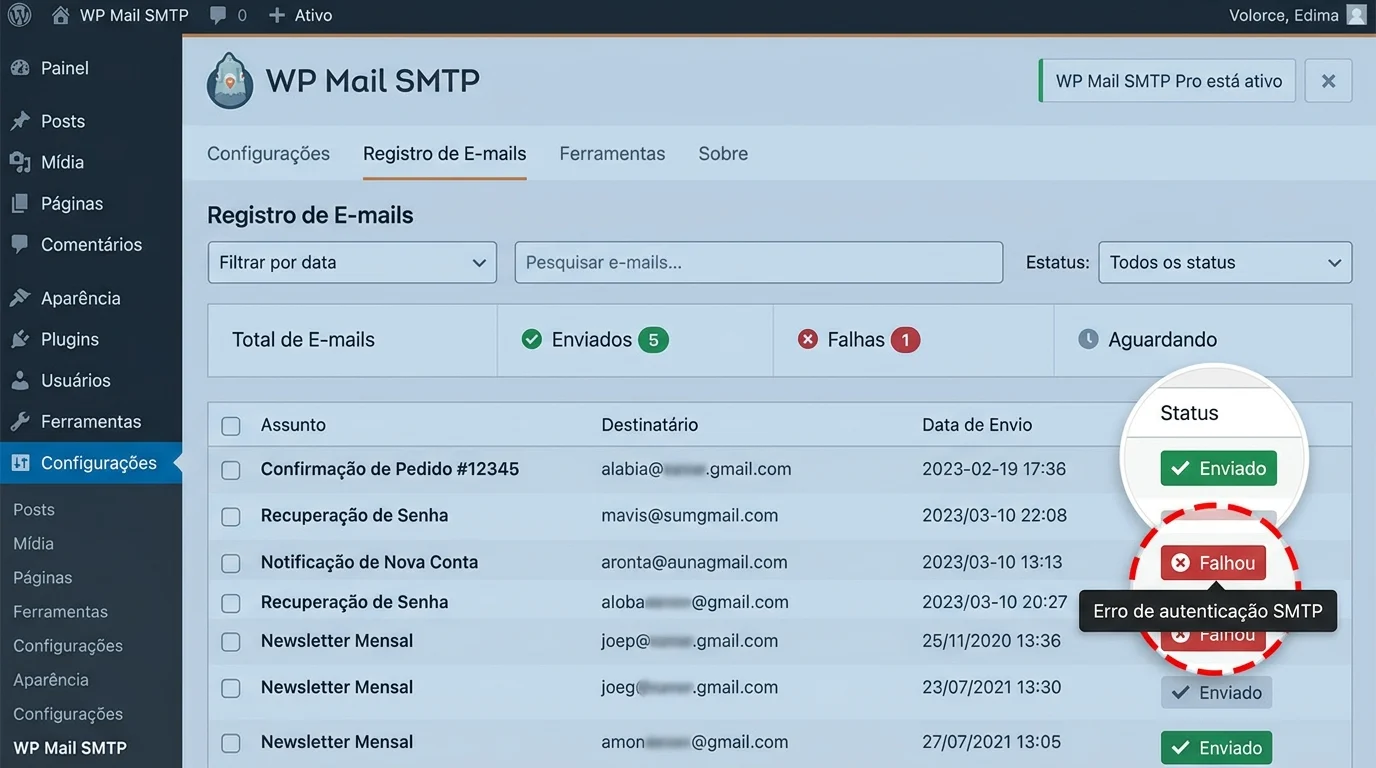
Instale e ative o plugin (se ainda não o fez) e vá até WP Mail SMTP → Ferramentas → Log de E‑mail. Você verá todas as chamadas a wp_mail(). As mensagens aparecem em três situações:
- Enviado: O e‑mail saiu do seu site e o servidor SMTP o aceitou. O problema está a jusante (autenticação DNS, reputação).
- Falha: O servidor SMTP rejeitou o envio; o erro exibido indica o motivo (autenticação, conexão, etc.).
- Não consta: O plugin ou formulário nem invocou
wp_mail(). O problema é no plugin que dispara o e‑mail.
A partir da versão 10.9, o WooCommerce registra cada e‑mail transacional com detalhes precisos de sucesso ou falha. Acesse WooCommerce → Status → Logs, filtre pela fonte transactional-emails. Cada entrada traz status (sent, failed, disabled, skipped) e, quando falha, inclui o motivo (ex: “SMTP connect() failed”, “Could not authenticate”).
Use a funcionalidade de Teste de E‑mail do WP Mail SMTP (aba Teste de E‑mail). Envie uma mensagem para endereços que você controla nos principais provedores: Gmail, Outlook/Hotmail, Yahoo e um domínio corporativo (Workspace ou 365). Isso isola se o problema é generalizado ou específico de um provedor.

2. Configurando o WP Mail SMTP (passo a passo)
2.1. Instalação básica
- No painel do WordPress: Plugins → Adicionar novo, busque por “WP Mail SMTP by WPForms”, instale e ative.
- Assim que ativo, o assistente de configuração é exibido. Você pode segui-lo ou configurar manualmente em WP Mail SMTP → Configurações.
2.2. Escolha do Mailer (provedor SMTP)
O WP Mail SMTP oferece dezenas de integrações. Para ambientes WooCommerce, prefira serviços especializados como:
- SendLayer: Foco em entregabilidade; dashboard unificado.
- Brevo (ex‑Sendinblue): Plano gratuito de 300 e‑mails/dia.
- SMTP.com: Alta confiabilidade e relatórios detalhados.
- Mailgun: APIs potentes para logs e webhooks.
- Postmark: Focado exclusivamente em e‑mails transacionais.
2.3. Configuração de um mailer típico (exemplo com Brevo)
- Crie uma conta gratuita em Brevo e confirme seu domínio.
- Gere uma chave de API (API v3) no painel do Brevo.
- No WP Mail SMTP, escolha o mailer Brevo, cole a chave de API e salve.
- Em Remetente, defina o e‑mail e o nome que aparecerão para o cliente (ex:
co*****@********io.com, “Minha Loja”).
2.4. Teste e validação
Clique em Enviar teste de e‑mail e preencha um endereço seu. Se o teste falhar, as mensagens de erro indicam o próximo ponto de investigação.
3. Autenticação de domínio: SPF, DKIM e DMARC
Sem esses três registros DNS, seu e‑mail será rejeitado ou irá para o spam. Veja como configurá‑los para seu serviço SMTP:
- SPF (Sender Policy Framework): autoriza o servidor SMTP a enviar em seu nome. Adicione um registro TXT no DNS do seu domínio:
Substituav=spf1 include:spf.brevo.com ~allspf.brevo.compelo valor do seu provedor. - DKIM (DomainKeys Identified Mail): assina digitalmente o e‑mail. Cada provedor fornece uma chave DKIM específica. Adicione o registro TXT (geralmente
brevo._domainkey.seudominio.com) com o valor informado. - DMARC (Domain‑based Message Authentication): instrui o provedor destinatário sobre o que fazer se as verificações SPF/DKIM falharem. Inicie com
p=nonepara monitorar e só depois avance parap=quarantineoup=reject:v=DMARC1; p=none; rua=mailto:dm***@********io.com" data-original-string="C3DXFs73/DSWKP+TQcY5Eg==f2eWRWTRu3biXu8ED9+tcUxbu7M/6mU7naMwfxa2/XPz1Zr9yBmBcLQkS1J9UOh9xqA1ok52m8+IdgfZYAOqck4/5NJJPV8modcXHs37QRQv74=" title="This contact has been encoded by Anti-Spam by CleanTalk. Click to decode. To finish the decoding make sure that JavaScript is enabled in your browser.

4. Resolução de problemas avançados
O WordPress não conseguiu estabelecer conexão com o servidor SMTP. Causas comuns:
- Hospedagem bloqueia portas SMTP: Muitas hospedagens compartilhadas bloqueiam as portas 25, 465 e 587. Use o serviço SMTP interno do seu host (ex:
mail.seudominio.com) ou migre para uma VPS. - Firewall ativo (Wordfence, Cloudflare): Desative‑os temporariamente e teste. Adicione regras de exceção para
wp-admin/admin-ajax.phpe a URL do seu provedor SMTP. - Certificado SSL inválido ou ausente: Altere o método de criptografia: experimente
TLScom porta587ouSSLcom porta465. - Extensão OpenSSL do PHP desabilitada: Solicite à hospedagem que ative a extensão OpenSSL.
O servidor SMTP aceitou a conexão, mas rejeitou as credenciais. Possibilidades:
- Se usa Gmail/Office 365, você precisa de senha de aplicativo (menos segura) ou de configurar OAuth 2.0. O WP Mail SMTP oferece suporte a ambos.
- O e‑mail remetente (campo
From) não corresponde ao e‑mail autenticado. Preencha ambos com o mesmo endereço. - A senha expirou ou foi alterada. Gere uma nova no provedor de e‑mail.
O envio foi bem‑sucedido, mas algo no caminho o bloqueou. Siga esta sequência:
- Verifique a caixa de spam do destinatário.
- Teste para múltiplos provedores – se chega a Gmail mas não a Outlook, o problema é específico do Outlook.
- Analise os cabeçalhos do e‑mail – qualquer cliente de e‑mail permite visualizar os cabeçalhos completos. Procure por “Authentication-Results” para confirmar se SPF, DKIM e DMARC passaram.
- Verifique a reputação do domínio e do IP – utilize ferramentas como Talos Intelligence ou SenderScore.
5. Checklist de segurança para evitar alterações indesejadas
O WP Mail SMTP não modifica suas credenciais sozinho, mas alterações externas (restauração de backup, push de staging, ferramentas de otimização) podem sobrescrevê‑las. Para proteger sua configuração:
- Salve sua configuração como constantes no
wp-config.php(consulte a documentação do WP Mail SMTP para os códigos exatos). - Antes de qualquer ação de staging, exporte as configurações do WP Mail SMTP (WP Mail SMTP → Ferramentas → Exportar/Importar).
- Mantenha uma cópia de segurança da configuração funcional fora do ambiente WordPress.
1. Ative logs transacionais do WooCommerce e do WP Mail SMTP.
2. Configure um mailer confiável com credenciais corretas.
3. Adicione registros DNS de autenticação (SPF, DKIM, DMARC).
4. Teste e monitore semanalmente.
✉️ Quer garantir que seus e‑mails transacionais sempre cheguem?
No nosso catálogo, você encontra o WP Mail SMTP Pro e serviços de e‑mail recomendados por especialistas.
🛒 Explorar catálogo →Continue acompanhando o blog para mais guias de boas práticas em WordPress.