

jun
CartFlows Pro: Como criar um funil de vendas de alta conversão sem programar
O funil de vendas tradicional do WooCommerce (Loja → Produto → Carrinho → Checkout → Obrigado) contém muitas distrações. O cliente pode desistir a qualquer momento. Além disso, você perde oportunidades de vender mais com ofertas complementares. O CartFlows Pro resolve esses problemas ao permitir que você construa funis de vendas otimizados, com foco total na conversão, sem escrever uma única linha de código. Este guia mostra, passo a passo, como criar seu primeiro funil de alta conversão com o CartFlows Pro.
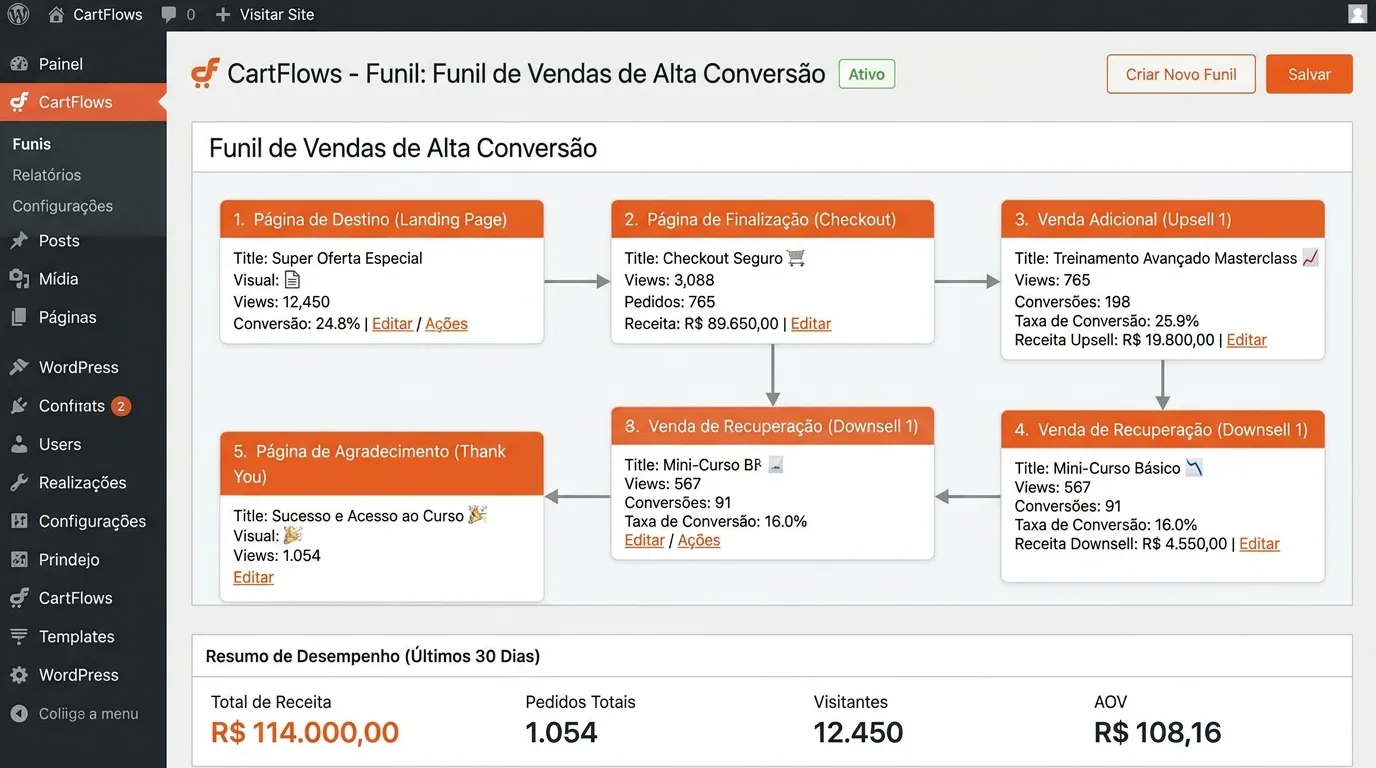
• Estruturar um funil de vendas profissional (Landing → Checkout → Upsell → Thank You).
• Adicionar Order Bumps (oferta dentro do checkout) com um clique.
• Configurar Upsells/Downsells pós-compra sem o cliente re-digitar dados de pagamento.
• Personalizar o checkout removendo campos desnecessários e adicionando autocomplete de endereço.
• Analisar métricas de conversão e testar variantes do funil.
1. O que é CartFlows Pro e por que ele é diferente?
O CartFlows é um construtor de funis de vendas desenvolvido especificamente para WooCommerce[reference:0]. Ele substitui o fluxo de checkout genérico do WooCommerce por um processo customizado, geralmente composto por página de destino (landing page), checkout, ofertas pós-compra (upsells/downsells) e página de agradecimento. Por isso, os funis criados com CartFlows são mais rápidos, pois removem o cabeçalho e rodapé do tema nessas páginas, eliminando distrações[reference:1]. Além disso, o CartFlows Pro adiciona recursos essenciais como Order Bumps, Upsells em um clique e análise de conversão. O plugin funciona com qualquer construtor de páginas popular (Gutenberg, Elementor, Beaver Builder) e não requer conhecimentos técnicos[reference:2].
2. Instalação e ativação
O CartFlows possui uma versão gratuita no repositório oficial do WordPress. Portanto, você precisa instalá-la primeiro. Acesse Plugins → Adicionar novo, busque por “CartFlows”, instale e ative. Em seguida, adquira a licença Pro e faça o upload do arquivo cartflows-pro.zip (via Plugins → Adicionar novo → Enviar plugin). Após ativar, vá ao menu CartFlows → Configurações e insira sua chave de licença.
3. Criando seu primeiro funil (passo a passo)
No painel do WordPress, vá até CartFlows → Dashboard e clique em “Create New Funnel”[reference:4].
Selecione um template pré-definido de acordo com seu objetivo (venda de produto, geração de leads, etc.). Os templates incluem Landing Page, Checkout e Thank You Page prontos[reference:5]. Se preferir controle total, escolha “Start from Scratch”.
Um funil mínimo contém as etapas:
- Landing Page (opcional): Página de vendas com o argumento de venda.
- Checkout: Onde o cliente finaliza a compra[reference:6].
- Upsell / Downsell (opcional, mas recomendado): Ofertas adicionais pós-compra[reference:7].
- Thank You: Confirmação e pós-venda[reference:8].
Clique no ícone de engrenagem de cada etapa para personalizá-la. Por exemplo, na etapa de Checkout, você irá na aba “Products” para selecionar o produto principal da venda[reference:9]. Assim, o cliente não precisará selecionar o produto novamente.
Clique no ícone de lápis ao lado de cada etapa para abrir no seu construtor de páginas (Gutenberg, Elementor, Beaver Builder). Edite o conteúdo e o layout normalmente. Você também pode ativar o “Instant Layout” nas configurações do checkout para usar um design otimizado e minimalista, similar ao do Shopify[reference:10]. Isso elimina a necessidade de construir a página do zero.
Após configurar todas as etapas, clique em “Publish”. Antes de divulgar, faça um teste de compra completo para garantir que todas as etapas (incluindo upsells) estejam funcionando.
4. Recursos Pro que aumentam o valor médio do pedido (AOV)
4.1. Order Bumps (oferta dentro do checkout)
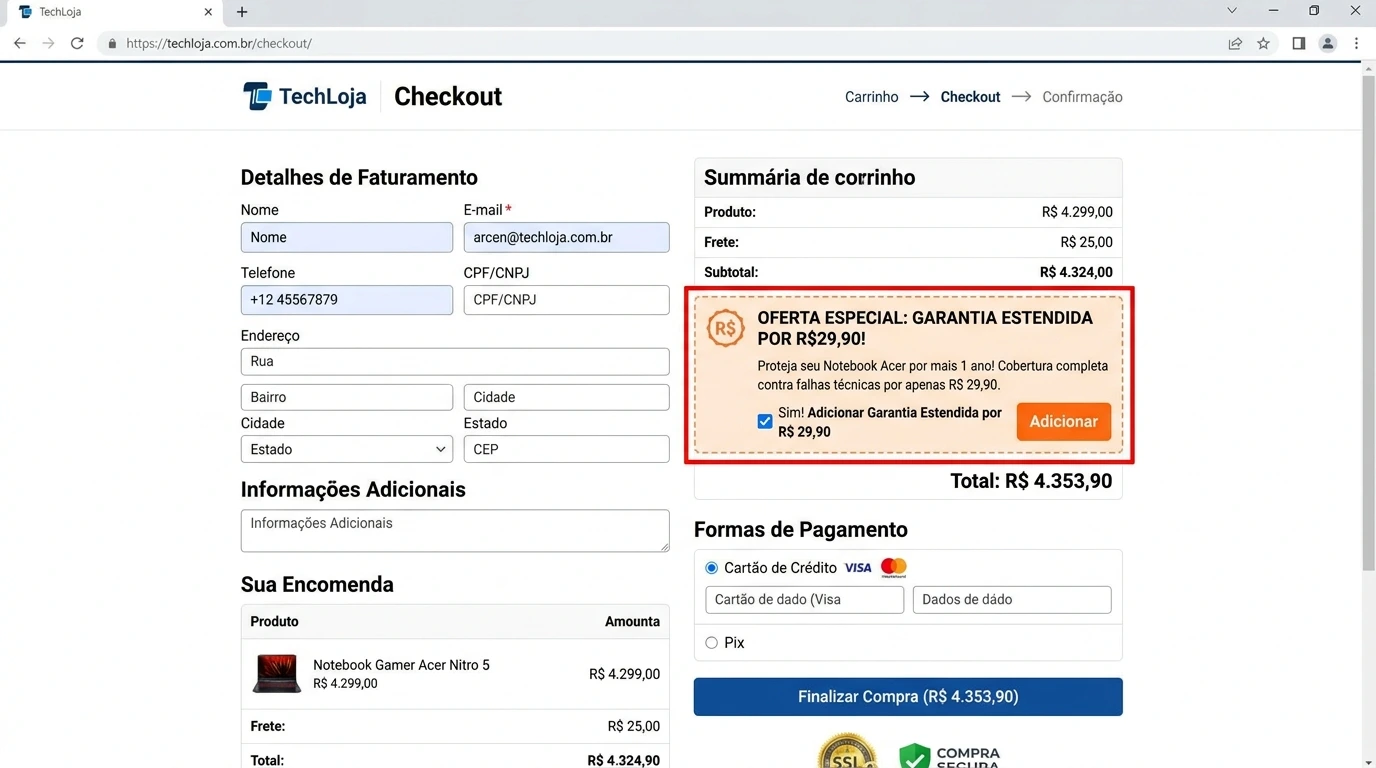
Order Bumps são ofertas complementares exibidas diretamente na página de checkout. Como são exibidas antes da finalização da compra, o cliente pode adicionar o produto extra com apenas um clique, sem redirecionamentos ou necessidade de re-digitar dados[reference:11]. Dentro das configurações da etapa de Checkout, vá até a aba “Order Bumps”. Habilite a opção, selecione o produto complementar e personalize o título, descrição e layout do Order Bump[reference:12]. Você pode criar múltiplos Order Bumps e organizá-los em grid.
4.2. One-Click Upsells e Downsells
Upsells e Downsells são ofertas exibidas imediatamente após a conclusão da compra. A vantagem é que o cliente já efetuou o pagamento; portanto, a oferta adicional pode ser confirmada com um clique, sem necessidade de re-digitar dados de cartão de crédito[reference:13]. Para configurar, adicione uma nova etapa ao funil e escolha “Upsell” ou “Downsell”. Em seguida, associe o produto que deseja oferecer. Na aba “Settings”, configure os redirecionamentos condicionais: se o cliente aceitar, vá para o próximo Upsell ou para a página de Obrigado; se recusar, vá para um Downsell ou diretamente para o agradecimento. Lembre-se de que seu gateway de pagamento deve suportar esse recurso. Gateways como Stripe, PayPal e WooPayments funcionam perfeitamente[reference:14].
4.3. Checkout otimizado e sem distrações
O CartFlows substitui o checkout padrão do WooCommerce por um design focado em conversão. Você pode selecionar entre layouts de uma ou duas colunas. Além disso, o checkout pode ser dividido em múltiplas etapas (Multi-Step Checkout) ou pode capturar o e-mail primeiro (Two-Step Checkout), estratégias comprovadas que aumentam a conclusão[reference:15]. O Google Address Autocomplete agiliza o preenchimento[reference:16], e o Real-time Email Validation reduz erros no e-mail do cliente[reference:17].
5. Configurações essenciais para máxima conversão
Além dos recursos acima, explore estas configurações nas etapas do funil (aba “Settings”):
- Auto Apply Coupon: Aplica automaticamente um cupom de desconto quando o cliente acessa o checkout. Ideal para ofertas especiais.
- Product Options: Permite que o cliente escolha variações (tamanho, cor) ou ajuste quantidades diretamente no checkout, eliminando idas ao carrinho[reference:18].
- Conditional Logic / Dynamic Offers: Exibe ofertas diferentes com base no que o cliente comprou ou em seu comportamento. Por exemplo, se o cliente comprar um curso de iniciante, ofereça um upsell do curso avançado; se comprar um curso avançado, ofereça uma mentoria[reference:19].
- Checkout Field Editor: Remova campos desnecessários (como “Empresa” ou “Segundo endereço”) para reduzir fricção[reference:20].
6. Acompanhamento de resultados (Análise de funil)
No plano Pro, o CartFlows oferece analytics avançados. Vá até CartFlows → Analytics para visualizar a taxa de conversão de cada etapa do funil. Por exemplo, você pode ver quantos clientes chegaram ao checkout, quantos concluíram a compra, quantos aceitaram o upsell e quantos recusaram. Com esses dados, identifique gargalos e otimize[reference:22]. Use também os relatórios do Google Analytics ou do seu gateway de pagamento para cruzar as informações.
7. Integrações de e-mail marketing e automação
O CartFlows Pro integra-se perfeitamente com as principais ferramentas de automação de marketing, como ActiveCampaign, Mailchimp, ConvertKit e HubSpot. Para ativar, vá até CartFlows → Settings → Integrations e configure sua API. Assim, você pode adicionar automaticamente compradores a uma lista de e-mails, enviar sequências pós-compra ou recuperar carrinhos abandonados[reference:23]. Para integrações mais complexas, utilize o conector SureTriggers ou Zapier.
8. Cuidados importantes
- Compatibilidade de gateway: Verifique se seu gateway de pagamento suporta “One-Click Upsells”. Stripe, PayPal e WooPayments são compatíveis. Gateways como Mercado Pago ou PagSeguro podem exigir configurações adicionais ou não funcionar[reference:24].
- Teste exaustivo: Sempre teste o funil completo em ambiente de staging antes de lançar. Simule diferentes cenários (aceitar upsell, recusar upsell, aplicar cupom, etc.).
- Não exagere nas ofertas: Um único upsell relevante e um downsell são suficientes. Mais do que isso pode sobrecarregar o cliente e reduzir a conversão final.
- Performance: Estudos mostram que o impacto do CartFlows na velocidade é mínimo, especialmente se comparado ao checkout padrão do WooCommerce[reference:25]. Em testes, a adição do CartFlows acrescentou apenas 6 requisições extras e reduziu o tamanho total da página[reference:26].
9. Comparação com outros construtores de funil
O principal concorrente do CartFlows é o FunnelKit. Contudo, o CartFlows é significativamente mais simples e direto, sendo ideal para iniciantes. De acordo com uma comparação de 2026, o FunnelKit oferece automação de e-mail embutida e um construtor visual mais avançado; em contrapartida, o CartFlows se destaca pela facilidade de uso e configuração rápida[reference:27]. Além disso, o CartFlows possui uma base de usuários muito grande, o que resulta em mais documentação e compatibilidade garantida com diversos temas.
Conclusão: funis que vendem sem complicação
O CartFlows Pro transforma sua loja WooCommerce em uma máquina de vendas. Ele remove os pontos de atrito do checkout tradicional, adiciona ofertas pós-compra com um clique e fornece ferramentas de análise para otimização contínua. Portanto, seguindo este guia, você conseguirá criar um funil completo em menos de 30 minutos, mesmo sem conhecimentos de programação.
🚀 Quer aumentar suas vendas sem gastar mais em anúncios?
No nosso catálogo, você encontra o CartFlows Pro com melhor custo-benefício. Instale, configure e comece a vender mais hoje mesmo.
🛒 Explorar catálogo →Continue acompanhando o blog para mais guias de boas práticas em WordPress.